
适用版本 2.8.2 · 核对日期 · qianqianhaiou
正在加载文档
搜到的视频分镜,如何继续在剪映或 Premiere Pro 中使用?
素刀可以在配套环境满足条件时,把一项本地图片、完整视频或分镜添加到已有剪映时间线或 Premiere Pro 活动序列。分镜携带完整原视频及选定范围,便于在原素材范围内继续调整首尾。
先找到并核对镜头
先用画面描述或台词搜索找到候选,播放原片确认内容与时间范围。分镜检索依赖采样与索引,最终剪辑前仍需人工核对。
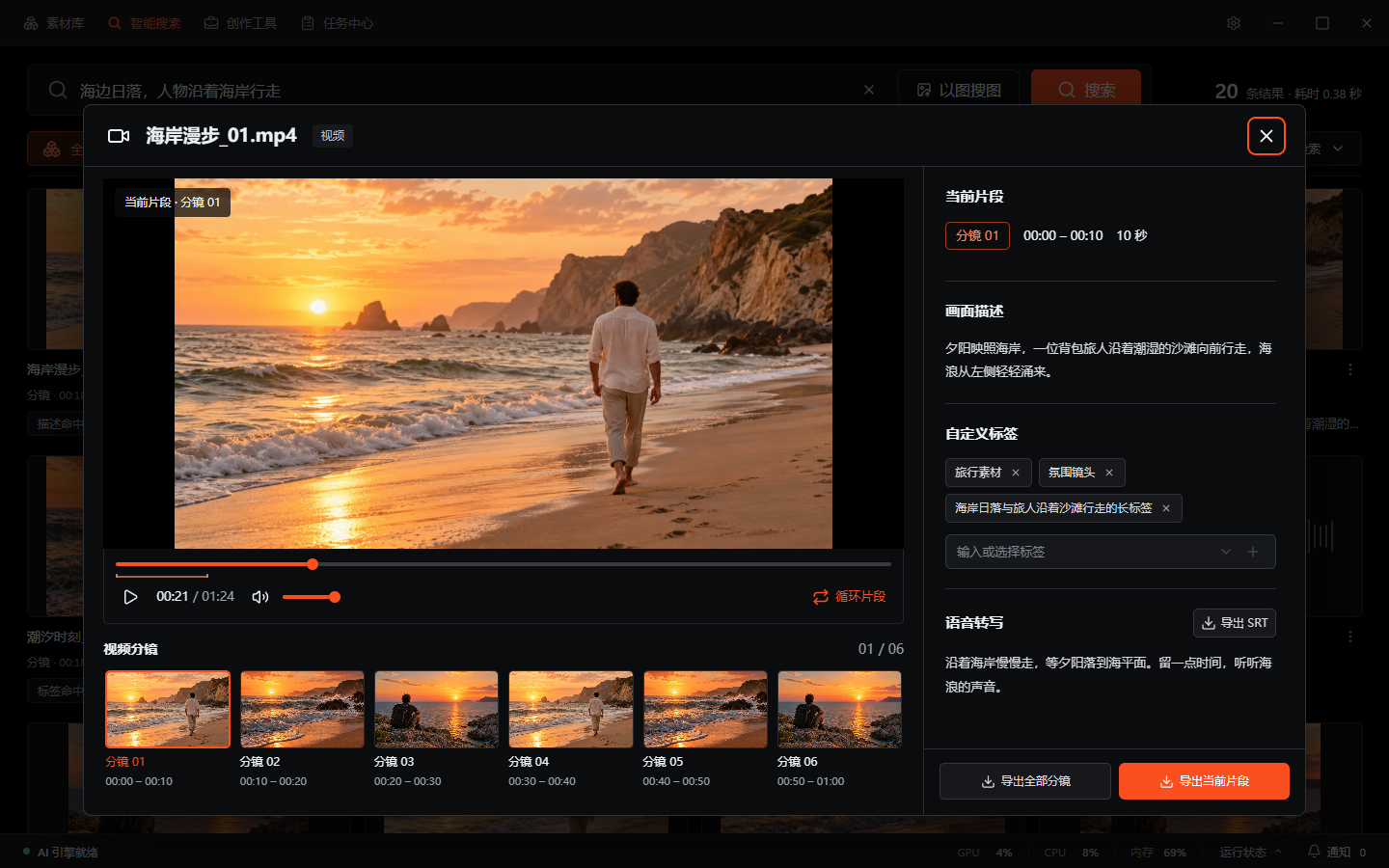
截图展示示例素材与界面,不代表任意素材都能自动命中。
添加到剪映
- 安装并准备配套草稿服务,按手册设置剪映草稿位置。
- 打开需要接收素材的已有草稿和时间线。
- 在素刀选择一张本地图片、一个完整视频或一个分镜,使用“添加到 → 剪映”。
- 返回剪映,检查时间线末尾的新轨道与选定范围。
已记录的适配版本包括剪映 5.9.0.11632 和 11.6.0.14552,并需要配套新版分镜组件。其他版本未逐版验证,不能据此保证兼容。
添加到 Premiere Pro
需要“素刀连接”0.2.0 或更新的配套插件、Windows Premiere Pro 26.0 及以上;当前记录已验证 26.0.0,其他版本未逐版验证,首版不支持 PR 25.x 和 macOS。
- 准备配套插件,按插件安装与验收说明确认安装方式。
- 在 PR 中打开目标项目和活动序列,并保持“素刀连接”面板打开。
- 从素刀发起一次添加,回到活动序列核对结果。
插件的安装包分发和正常安装路径仍需以对应发布说明为准;不要把开发加载脚本当作通用安装包。
哪些情况不能直接套用
- 每次处理一项,不自动新建剪映草稿、PR 项目或序列。
- 不支持单独添加音频,也不支持直接添加共享库素材。
- 该入口衔接已有时间线,不等于创作助手生成草稿,也不替代完整剪辑软件。
- 结果未确认时,先检查剪辑软件时间线,避免重复点击后加入重复素材。
没有配套环境时
可以先保留原文件拖拽或主动导出片段的工作方式,再按目标剪辑软件的要求导入。导出的片段文件与“原视频加选定范围”的交接方式不同,请核对实际输入。
资料与下一步
兼容依据:v2.4.0 发布说明、当前手册、PR 常见问题。